Description
Un microphone de table pour les réunions à distance
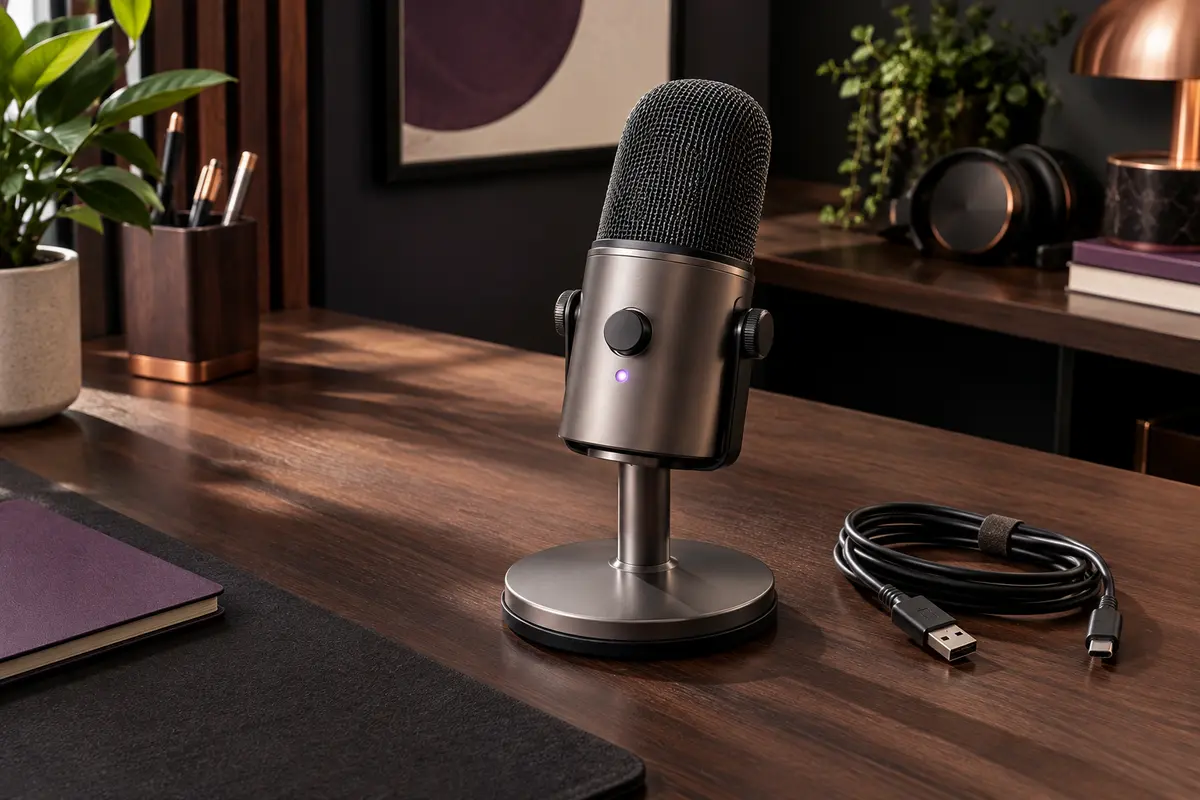
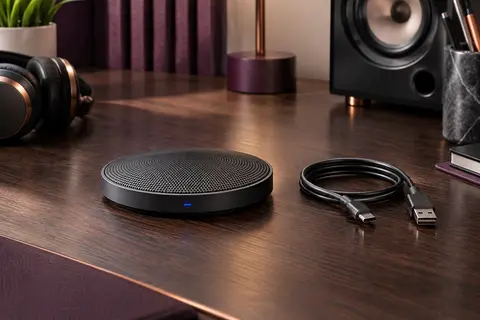
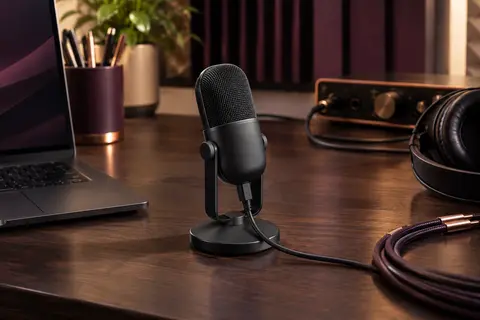
Le Fyvadio MIC11 est un microphone à condensateur conçu pour les échanges en visioconférence, les formations en ligne et les séminaires à distance. Il se pose sur le bureau et se connecte à un ordinateur par USB. Il s’agit bien d’un microphone, et non d’un haut-parleur : il capte votre voix, mais ne diffuse pas le son des autres participants.
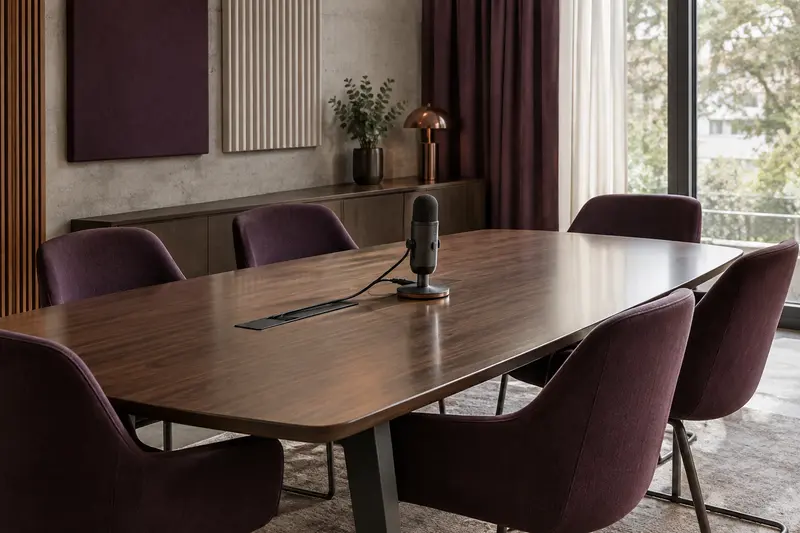
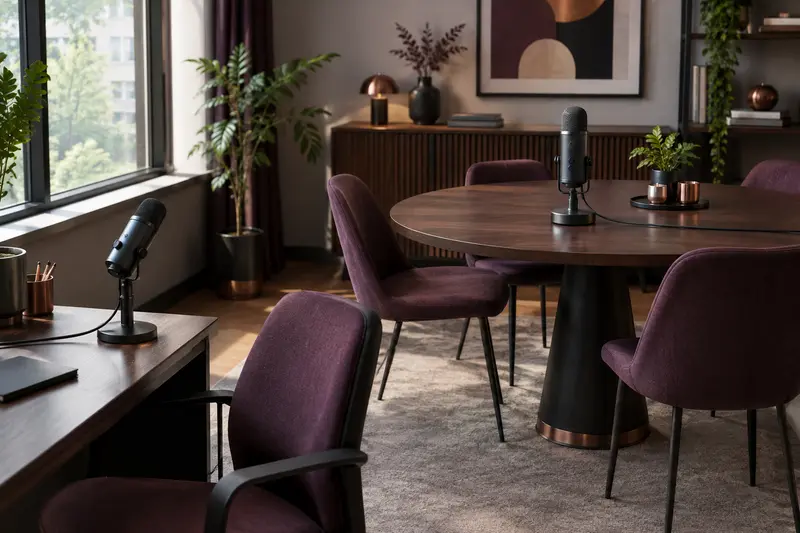
Son motif omnidirectionnel capte les sons autour du micro, à 360°. Cette configuration peut être pratique lorsque plusieurs personnes prennent la parole autour d’un même bureau, ou lorsque vous ne souhaitez pas rester face à un micro directionnel. La distance de captation annoncée est de 3 mètres. Pour des échanges plus faciles à suivre, rapprochez toutefois le microphone des interlocuteurs et limitez les bruits présents dans la pièce.
Branchement direct sur Windows ou Mac OS
Le MIC11 fonctionne en Plug & Play : aucun pilote ni logiciel à installer n’est nécessaire. Branchez‑le à l’ordinateur avec son câble USB de 2 mètres, puis sélectionnez‑le comme périphérique d’entrée si l’ordinateur ne le choisit pas automatiquement. Cette vérification se fait dans les réglages audio du système.
Il est compatible avec Windows et Mac OS, ainsi qu’avec les principales applications de réunion mentionnées pour ce modèle, notamment Zoom, Skype, Microsoft Teams, Google Meet, Webex et FaceTime. Cette compatibilité en fait un choix simple pour passer d’une réunion professionnelle à un cours en ligne ou à un appel vidéo, sans configuration logicielle dédiée.
- Branchez le câble USB à l’ordinateur.
- Ouvrez les réglages audio de votre système si le micro n’est pas sélectionné automatiquement.
- Choisissez le MIC11 comme périphérique d’entrée dans l’application utilisée.
Une touche mute avec voyant d’état
Un bouton de mise en sourdine intégré vous permet de couper la captation lorsque vous ne souhaitez pas être entendu. Le voyant LED aide à contrôler rapidement l’état du micro : la lumière bleue correspond au fonctionnement ou à la connexion, tandis que la lumière rouge signale le mode silencieux. Ce repère visuel est utile pendant une réunion, notamment lorsque vous devez alterner entre écoute et prise de parole.
Le bouton facilite la gestion du micro sans avoir à chercher le réglage dans l’application. Prenez néanmoins l’habitude de vérifier le voyant avant d’intervenir, afin de savoir si votre voix est captée ou si le mode silencieux est activé.
Un format compact pour le bureau
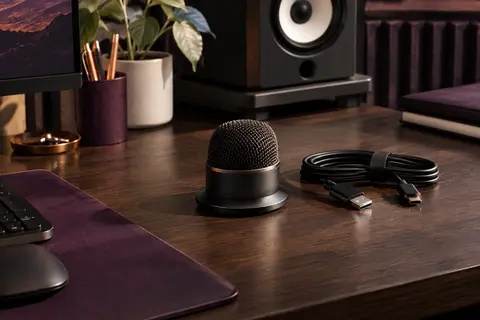
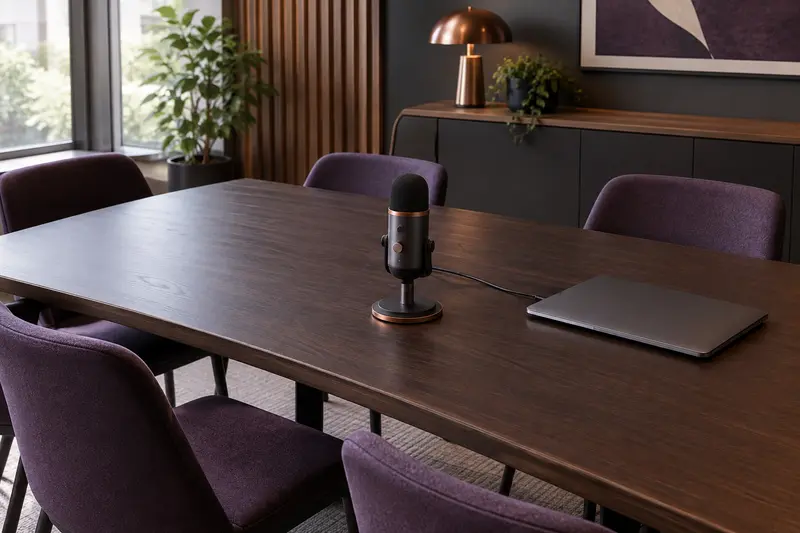
Le corps du microphone est en métal et sa base comporte un tapis antidérapant pour le maintenir en place sur le bureau pendant l’utilisation. Avec un diamètre de 6,2 cm, il prend peu de place et peut s’installer près d’un ordinateur portable ou d’un écran. Son câble USB de 2 mètres laisse une certaine liberté pour choisir son emplacement, tout en gardant le micro relié à l’ordinateur.
Pour profiter de la captation omnidirectionnelle, posez‑le sur une surface stable et dégagée, à proximité des personnes qui parlent. Comme il capte dans toutes les directions, il peut également recueillir les sons environnants. Un clavier bruyant, des conversations à proximité ou une pièce réverbérante peuvent donc s’entendre pendant l’appel.
Un choix pratique pour une utilisation ciblée
Le MIC11 convient aux personnes qui cherchent un microphone de bureau facile à installer pour des réunions en ligne, des cours à distance ou des échanges collectifs. Le branchement direct et le bouton mute sont des fonctions concrètes pour un usage quotidien. Son format compact limite l’encombrement, et le voyant rend l’état de sourdine visible.
Il répond moins aux besoins d’une installation où l’on souhaite isoler une voix des sons d’une pièce animée : son motif omnidirectionnel capte autour du microphone. Il ne remplace pas non plus un haut-parleur ou un casque pour écouter les autres participants. Pour une visioconférence, prévoyez donc un dispositif d’écoute séparé et installez le micro dans un endroit calme, à portée des personnes qui prennent la parole.
Bien l’utiliser
Installez le microphone sur une surface stable, à proximité des personnes qui vont parler. Sa captation omnidirectionnelle reçoit les sons autour de lui ; une pièce calme et un emplacement dégagé aident donc à limiter les bruits gênants.
- Branchez le câble USB à l’ordinateur.
- Dans les réglages audio du système ou de l’application, choisissez le MIC11 comme périphérique d’entrée si nécessaire.
- Vérifiez le voyant : bleu pour le fonctionnement ou la connexion, rouge pour le mode silencieux.
Vous pouvez utiliser le bouton de sourdine lorsque vous ne souhaitez pas transmettre les sons de la pièce. Vérifiez son état avant de reprendre la parole. Le microphone ne diffuse pas le son des interlocuteurs : prévoyez un dispositif séparé pour les écouter. Évitez de tirer sur le câble ou de déplacer le micro en le tenant par celui‑ci, et gardez‑le à l’écart des liquides.
Entretien et rangement
Avant de nettoyer le MIC11, débranchez le câble USB de l’ordinateur. Essuyez le corps en métal et la base avec un chiffon doux et sec. Pour les traces persistantes, utilisez un chiffon légèrement humide, sans laisser de liquide pénétrer dans le microphone ni autour du bouton.
N’immergez pas l’appareil et n’appliquez pas de produit abrasif ou de nettoyant directement sur sa surface. Vérifiez que le micro est sec avant de le rebrancher. Pour le rangement, enroulez le câble sans le plier fortement et placez l’ensemble dans un endroit sec, à l’abri des chocs et des objets susceptibles d’appuyer sur le bouton de sourdine.
Pour qui ?
Le Fyvadio MIC11 s’adresse aux personnes qui participent régulièrement à des visioconférences, suivent des cours à distance ou organisent des échanges en petit groupe autour d’un bureau. Sa captation à 360° est utile lorsque les intervenants ne restent pas tous face au même point.
Il convient à celles et ceux qui privilégient une installation USB simple et un bouton de sourdine facilement accessible. Pour une pièce bruyante ou un usage demandant une prise de voix très isolée, son caractère omnidirectionnel mérite d’être pris en compte.