Pourquoi un microphone USB se coupe‑t‑il lorsqu’il est branché sur un hub, et quels contrôles effectuer avant la prise ?
MUPar La rédaction9 min de lecture
Un microphone qui s’interrompt lorsqu’il est branché sur un hub ne signale pas forcément une panne. En comparant méthodiquement le port, le câble, le hub et la connexion directe, vous pouvez isoler la cause avant une prise importante.
À retenir
Distinguez une déconnexion USB d’une interruption audio alors que le microphone reste détecté.
Comparez les ports du hub, le câble et une connexion directe en ne changeant qu’un élément à la fois.
Retirez provisoirement les périphériques non essentiels du hub pour tester l’alimentation et les interactions.
Vérifiez les caractéristiques et les consignes du fabricant pour le microphone, le hub et les adaptateurs.
Ne remplacez pas le microphone avant d’avoir isolé la cause et validé la configuration de prise.
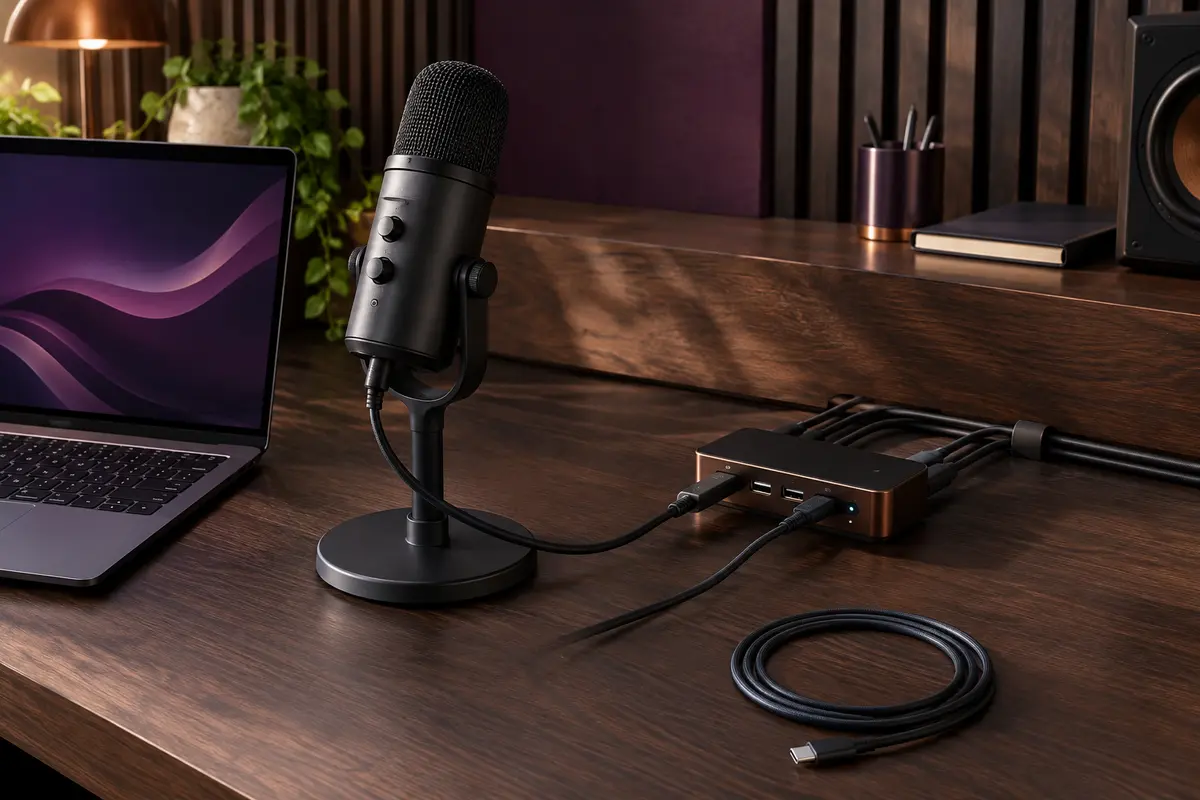
Si un microphone USB se coupe lorsqu’il passe par un hub, commencez par déterminer si l’appareil se déconnecte réellement ou si le son seul s’interrompt. Un port instable, un câble endommagé, une alimentation insuffisante ou un souci de réglage peuvent produire des symptômes proches.
Pour résoudre les coupures d’un microphone USB, modifiez un seul élément à la fois et faites un court enregistrement d’essai après chaque changement. Vous saurez ainsi si le problème vient du hub, du microphone, de l’ordinateur ou du logiciel, sans remplacer de matériel à l’aveugle.
Distinguer une déconnexion d’une perte de son
Le premier indice est ce qui arrive au microphone au moment de l’interruption. Une déconnexion USB se manifeste souvent par la disparition du périphérique dans les réglages audio, une notification de retrait ou de reconnexion, ou un changement d’état du voyant. Le microphone peut ensuite réapparaître après quelques secondes, parfois accompagné d’un son de connexion système.
Une coupure audio sans déconnexion est différente : le microphone reste sélectionné comme entrée, mais le signal enregistré devient muet, haché ou intermittent. Dans ce cas, le hub n’est pas nécessairement en cause. Vérifiez aussi le logiciel d’enregistrement, la sélection de l’entrée, le niveau d’entrée et les autorisations accordées à l’application.
Le microphone disparaît des périphériques : examinez d’abord le câble, les prises, le hub et l’alimentation.
Il reste affiché, mais le son s’interrompt : comparez le signal dans une autre application et contrôlez les réglages audio.
Seul le retour casque est interrompu : vérifiez si le casque est branché au microphone ou à l’ordinateur, puis testez chaque sortie séparément.
Cette distinction évite de modifier des réglages logiciels alors que la liaison physique est en cause, ou de changer le câblage quand l’application a simplement sélectionné une autre entrée.
Pourquoi le hub peut‑il provoquer des coupures ?
Un hub ajoute des connexions et des composants entre l’ordinateur et le microphone. Il peut donc révéler une faiblesse qui n’apparaît pas quand le périphérique est branché directement. Cela ne signifie pas que tous les hubs sont incompatibles avec les microphones, mais que leur fonctionnement dépend du modèle, du port utilisé, de l’alimentation et des indications du fabricant.
Alimentation partagée ou insuffisante
Un hub sans alimentation externe prend son énergie sur le port de l’ordinateur et la répartit entre ses périphériques. Si plusieurs appareils sont connectés, la marge disponible peut être réduite. Un microphone peut alors se déconnecter, surtout si le hub ou le port ne répond pas aux besoins indiqués pour cet appareil. Un hub alimenté par secteur peut aider dans certains cas, mais il ne garantit ni une compatibilité parfaite ni une alimentation conforme si son adaptateur n’est pas prévu pour ce modèle.
Connexion, câble ou contrôleur instable
Une prise qui bouge, un câble plié ou un connecteur usé peut interrompre la liaison. Le hub lui‑même, son câble relié à l’ordinateur ou un adaptateur USB‑C peut également être en cause. Des périphériques nombreux peuvent aussi partager une même connexion ou un même contrôleur. La quantité de données audio d’un microphone est généralement modeste ; il vaut donc mieux vérifier d’abord le branchement et l’alimentation plutôt que de conclure trop vite à une saturation de débit.
Gestion du périphérique par le système
Le système d’exploitation peut gérer l’alimentation des ports USB, tandis qu’un logiciel peut modifier l’entrée sélectionnée ou interrompre l’acquisition audio. Ces situations ne sont pas toutes de véritables déconnexions. Si le microphone reste visible mais ne transmet plus de son, comparez le comportement dans une autre application et consultez les réglages du système avant de désactiver une option de gestion d’énergie.
Bon à savoir Un hub alimenté n’est pas automatiquement la solution. Vérifiez les besoins et les branchements prescrits par le fabricant, puis comparez avec un test direct sur l’ordinateur.
Suivre un ordre de test simple
Pour savoir si vous pouvez utiliser un hub USB avec un microphone dans votre installation, adoptez une méthode de comparaison. Avant de commencer, arrêtez l’enregistrement et enregistrez votre projet. Ne débranchez pas le microphone au milieu d’une prise que vous souhaitez conserver.
Reproduisez la coupure. Notez si le microphone disparaît du système, si seul le son s’interrompt et si le problème survient après une action précise, comme le branchement d’un autre appareil.
Réduisez les branchements. Déconnectez provisoirement les périphériques non indispensables du hub. Laissez seulement le microphone et observez si le symptôme change.
Essayez un autre port du hub. Certains modèles proposent des ports aux fonctions différentes. Consultez leurs indications et ne présumez pas que chaque prise fournit les mêmes capacités.
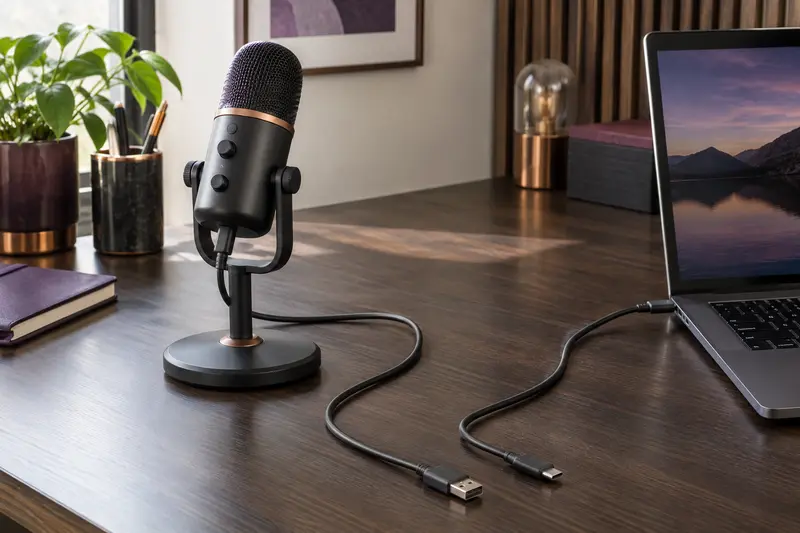
Changez de câble si le câble est amovible. Utilisez un câble de données adapté au microphone, en bon état et du type demandé. Un câble prévu uniquement pour la charge ne convient pas à une liaison audio USB.
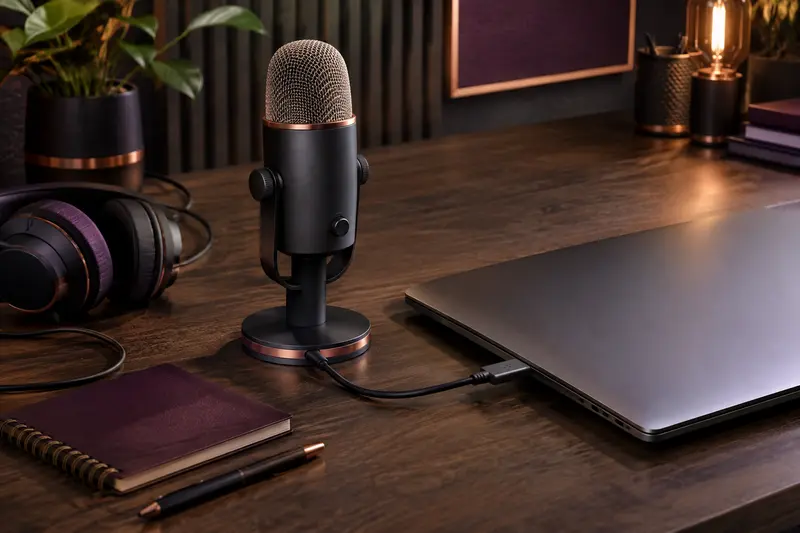
Branchez le microphone directement sur l’ordinateur. Gardez le même câble, le même logiciel et les mêmes réglages. Ce test permet de comparer la chaîne avec hub et la liaison directe.
Refaites les essais séparément. Si possible, testez ensuite un autre port de l’ordinateur, puis un autre câble, sans changer simultanément plusieurs éléments.
Résultat du test
Cause à examiner en priorité
Prochaine vérification
La liaison est stable en direct, mais coupe via le hub
Hub, alimentation, port utilisé ou chaîne d’adaptateurs
Réduire les périphériques connectés et consulter les spécifications du hub
La coupure persiste en direct avec le même câble
Câble, port de l’ordinateur, microphone ou système
Tester un autre câble compatible, puis un autre port
Le microphone reste visible, mais le son disparaît
Logiciel, entrée sélectionnée ou réglages audio
Comparer le signal dans une autre application
Le problème survient seulement avec d’autres appareils connectés
Partage d’alimentation ou interaction entre périphériques
Reconnecter les appareils un par un
Pour examiner le connecteur et la longueur avant de changer de câble, consultez notre guide sur le choix d’un câble USB pour microphone. Évitez de tirer sur le cordon ou de forcer une prise qui ne s’insère pas facilement.
Comparer le hub et la connexion directe
Le test le plus parlant consiste à brancher un microphone USB directement sur un ordinateur, sans hub ni adaptateur intermédiaire lorsque c’est possible. Si les coupures cessent dans ces conditions, le résultat oriente vers le hub ou un élément de la chaîne, mais ne désigne pas encore une cause unique. Le câble du hub, son alimentation, un port particulier ou la combinaison avec un autre périphérique peuvent être impliqués.
Si le microphone coupe également en connexion directe, testez un autre port de l’ordinateur. Un port peut être endommagé ou avoir un comportement différent d’un autre. Quand le câble est amovible, utilisez un câble de données dont le connecteur et les caractéristiques correspondent au manuel du microphone. Si le câble est fixe, ne tentez pas de le démonter : passez plutôt aux essais sur un autre port ou un autre ordinateur compatible.
Les adaptateurs et les stations d’accueil méritent la même attention qu’un hub. Une prise USB‑C ne garantit pas à elle seule que l’accessoire transporte les données dont le microphone a besoin. Vérifiez les fonctions annoncées pour l’adaptateur, le sens de branchement et les consignes relatives au port. Évitez d’empiler plusieurs hubs ou adaptateurs pendant le diagnostic, car chaque élément supplémentaire complique l’identification du maillon instable.
Si vous utilisez un hub alimenté, vérifiez que son alimentation est celle prévue par son fabricant. Ne branchez pas un adaptateur secteur choisi au hasard. Un bloc inadapté peut créer un risque pour le matériel. Ne tentez pas non plus de réparer une prise ou un câble endommagé en le maintenant sous contrainte : remplacez l’élément défectueux ou demandez conseil au fabricant.
Vérifier les réglages audio et USB
Lorsque le microphone reste détecté, mais que l’enregistrement s’interrompt, vérifiez quelle entrée est sélectionnée dans le système et dans l’application. Certains logiciels gardent leur propre sélection audio : choisir le microphone dans les réglages généraux de l’ordinateur ne suffit donc pas toujours. Contrôlez aussi que le niveau d’entrée ne descend pas à zéro et que la piste n’est pas muette.
Faites un essai dans une seconde application ou dans l’outil de test audio du système. Si le son est stable dans un autre logiciel, le problème se situe probablement dans les réglages ou le fonctionnement de l’application initiale. Si le niveau se coupe partout, revenez aux tests de câble et de connexion, puis examinez la gestion des périphériques USB. Les options varient selon les versions de Windows et de macOS : modifiez‑les seulement si vous comprenez leur effet et notez leur état initial pour pouvoir le rétablir.
Vérifiez que le système reconnaît toujours le microphone et qu’il n’a pas basculé vers une autre entrée après une reconnexion. Pour aller plus loin sur ce cas, vous pouvez lire notre article consacré à un microphone USB non reconnu par Windows ou macOS. Il aide à distinguer un problème de détection des réglages qui empêchent une application d’utiliser un appareil pourtant présent.
La fréquence d’échantillonnage ou la taille de mémoire tampon peuvent influer sur des erreurs de lecture ou d’enregistrement dans certains logiciels, mais elles ne corrigent pas une prise USB qui se déconnecte physiquement. Modifiez ces paramètres seulement si le microphone reste détecté et que les symptômes sont des clics, des pertes de signal ou des erreurs propres à l’application. Pour une simple coupure de liaison, revenez d’abord au port, au câble et au hub.
Consulter les indications du fabricant
Avant la prise, recherchez dans le manuel ou la page technique du microphone les exigences de branchement, le type de port, les systèmes compatibles, les câbles recommandés et les éventuelles restrictions concernant les hubs. Faites de même pour le hub : vérifiez s’il prend en charge le transfert de données, s’il dispose d’une alimentation externe et quelles limites sont indiquées pour ses ports. Les caractéristiques varient d’un modèle à l’autre ; ne déduisez pas la compatibilité du seul aspect du connecteur.
Si le fabricant demande une connexion directe pour l’installation ou le dépannage, suivez cette consigne avant de réessayer le hub. Si une alimentation est spécifiée, employez uniquement celle qui est prévue. En cas d’incertitude sur une combinaison de microphone, d’adaptateur et de hub, transmettez au support les références des appareils, le système utilisé et les résultats des tests. Ce relevé précis sera plus utile qu’une description générale de « coupures ».
Ne remplacez pas le microphone tant que vous n’avez pas comparé le branchement direct, le câble et les ports. Si les essais isolent une défaillance du microphone lui‑même, ou si vous souhaitez comparer d’autres modèles après consultation des spécifications, vous pouvez parcourir les microphones USB à condensateur. La catégorie de capsule ne garantit toutefois pas le fonctionnement avec un hub particulier : vérifiez toujours la connectique et les indications propres au modèle.
Une fois la cause identifiée, préparez la configuration qui a passé les essais. Si la liaison directe est stable et le hub ne l’est pas, branchez le microphone en direct lorsque la disposition de votre poste le permet. Si le hub fonctionne de façon fiable avec une configuration allégée, gardez uniquement les périphériques nécessaires et utilisez le port et l’alimentation validés par les tests.
Avant un enregistrement important, vérifiez la présence du microphone dans le système, sélectionnez‑le dans le logiciel, puis réalisez un essai d’écoute ou un court enregistrement. Surveillez le voyant et le niveau du signal pendant ce test. Évitez de déplacer le hub ou de manipuler les connecteurs pendant la prise. Pour transporter ou réorganiser votre installation, débranchez les câbles sans tirer dessus et contrôlez leur état avant le prochain usage.
Si les coupures persistent avec plusieurs câbles adaptés et différents ports, y compris en connexion directe, documentez les conditions exactes et contactez le fabricant ou un technicien. Si le problème n’apparaît qu’avec un hub précis, utilisez une liaison directe en attendant d’avoir confirmé la compatibilité. Cette démarche simple permet de sécuriser la prise sans attribuer trop vite la panne au microphone.
Questions fréquentes
Un microphone USB peut‑il fonctionner avec un hub non alimenté ?
Cela dépend du microphone, du hub et des autres appareils qui y sont connectés. Comparez le fonctionnement avec les périphériques retirés, puis consultez les besoins d’alimentation indiqués par les fabricants.
Pourquoi le microphone reste‑t‑il visible alors que le son se coupe ?
Il peut s’agir d’un problème dans l’application, d’une entrée audio qui change ou d’un réglage de niveau, plutôt que d’une déconnexion USB. Testez le microphone dans une autre application et vérifiez l’entrée sélectionnée.
Un hub alimenté règle‑t‑il toujours les coupures ?
Non. Il peut aider si l’alimentation du hub est en cause, mais le câble, le port, la compatibilité ou le logiciel peuvent aussi provoquer le problème. Utilisez uniquement l’alimentation prévue par le fabricant.
Que tester en premier avant une prise importante ?
Vérifiez que le microphone est détecté et sélectionné, puis faites un court enregistrement d’essai. Si les coupures se produisent via un hub, comparez avec une connexion directe et évitez de débrancher le matériel pendant une prise à conserver.
Dois‑je remplacer mon microphone s’il coupe sur un hub ?
Pas avant d’avoir testé le câble, plusieurs ports et la connexion directe. Si le problème apparaît uniquement avec le hub, la liaison ou sa compatibilité est plus directement à examiner que le microphone.
MU
La rédaction
La rédaction de Micro USB Pro sélectionne et décrit des microphones USB ainsi que les accessoires utiles à leur installation, avec des repères concrets pour comparer les options.
Les prix indiqués sont ceux constatés à la date mentionnée ; seul le prix affiché lors de la commande fait foi.