Pourquoi un microphone USB n’est‑il pas reconnu par Windows ou macOS, et quels réglages vérifier avant de le remplacer ?
MUPar La rédaction10 min de lecture
Un microphone USB qui n’apparaît pas dans les réglages n’est pas forcément en panne. Vérifiez d’abord le câble et le port, puis les périphériques d’entrée, les autorisations et les réglages propres à votre modèle.
À retenir
Vérifiez d’abord le câble, le port USB et les hubs avant de modifier les réglages du système.
Un microphone visible dans les réglages mais silencieux n’est pas nécessairement en panne.
Sous Windows comme sur macOS, contrôlez les autorisations d’accès au microphone et la source choisie dans chaque application.
Testez le micro avec une autre application et, si possible, un autre ordinateur pour isoler la cause.
Remplacez le microphone seulement après avoir vérifié sa compatibilité et écarté les problèmes de connexion et de configuration.
Si votre ordinateur ne détecte pas votre microphone USB, ne le remplacez pas tout de suite. Une prise mal insérée, un câble qui ne transmet pas les données ou une autorisation refusée par le système peuvent suffire à empêcher son apparition ou son fonctionnement.
Pour résoudre un problème de microphone USB sur ordinateur, procédez dans l’ordre : vérifiez la connexion, observez si le système voit le périphérique, puis contrôlez l’application et les réglages du modèle. Cette méthode permet aussi de distinguer une panne matérielle d’un simple mauvais choix de source audio.
Identifier ce que l’ordinateur ne détecte pas
Commencez par préciser le symptôme. Le microphone est‑il absent de la liste des entrées audio, visible mais silencieux, ou disponible dans le système mais introuvable dans une application précise ? Ces situations ne renvoient pas aux mêmes causes. Un appareil absent oriente d’abord vers la connexion, le port ou la compatibilité. Un appareil visible sans signal invite plutôt à examiner le niveau d’entrée, la mise en sourdine ou les autorisations.
Ouvrez les réglages audio de l’ordinateur avant de lancer votre logiciel d’enregistrement ou de visioconférence. Si le nom du microphone apparaît dans la liste des entrées, la liaison USB est probablement établie, même si l’application ne l’utilise pas encore. Si rien ne change quand vous débranchez puis rebranchez le micro, poursuivez les vérifications matérielles.
Symptôme observé
Première piste à vérifier
Test rapide
Le microphone n’apparaît nulle part
Câble, port, adaptateur ou compatibilité
Essayer un autre port et un câble de données connu comme fonctionnel
Le microphone apparaît, mais le niveau reste nul
Entrée choisie, sourdine, gain ou permission
Parler dans le micro en observant l’indicateur de niveau du système
Le système le voit, mais pas une application
Source sélectionnée et accès au microphone
Choisir le périphérique dans l’application, puis la relancer
La détection est intermittente
Faux contact, hub, alimentation ou câble
Brancher le micro directement à l’ordinateur
Notez également si le problème est apparu après une mise à jour, un changement de câble ou le branchement d’un nouvel accessoire. Ce repère aide à isoler la cause sans modifier plusieurs réglages à la fois.
Contrôler le câble, le port et les accessoires
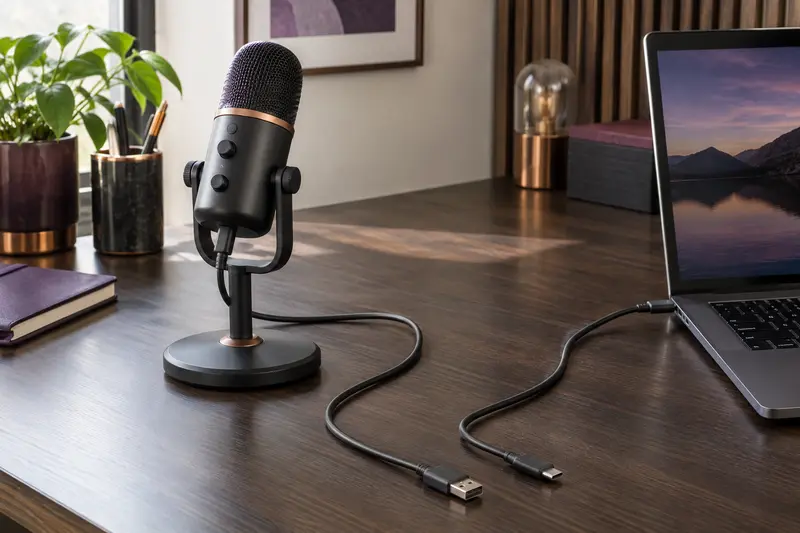
Débranchez puis rebranchez le microphone en vérifiant que le connecteur est enfoncé à fond, sans forcer. Certains câbles USB servent uniquement à la recharge et ne transmettent pas les données nécessaires à la détection. Un connecteur qui entre dans la prise ne garantit donc pas que le câble soit adapté. Si vous avez un câble compatible et fiable, faites un essai avec celui‑ci. Pour choisir un remplacement, les points à contrôler sont détaillés dans notre guide sur le connecteur et la longueur d’un câble USB pour microphone.
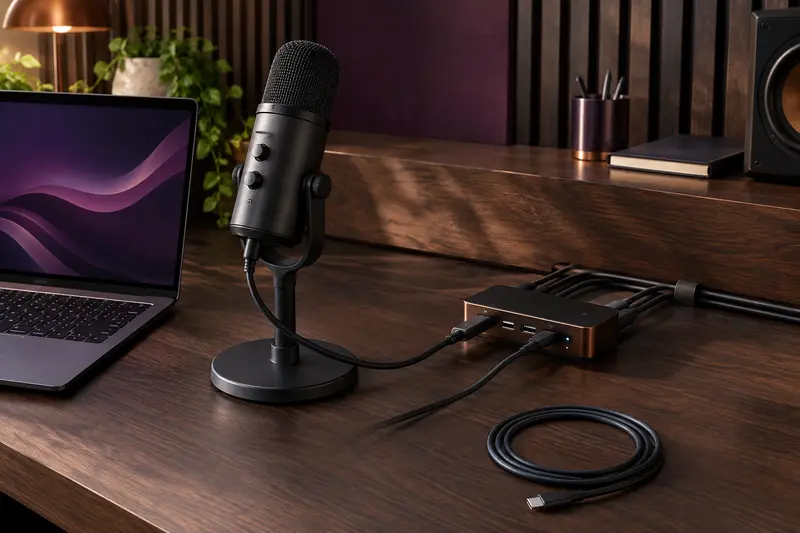
Branchez ensuite le micro directement à un port USB de l’ordinateur, plutôt qu’à un écran, un clavier ou un hub. Un hub peut ajouter une source de défaillance, notamment si plusieurs appareils y sont connectés ou si son alimentation est insuffisante. Si le microphone fonctionne en direct, mais pas par l’intermédiaire du hub, le micro n’est pas nécessairement en cause. Vous pouvez alors suivre les contrôles proposés pour un microphone USB qui se coupe sur un hub.
Testez un autre port, puis vérifiez le branchement sans adaptateur si possible.
Écartez les rallonges et les stations d’accueil pendant le diagnostic.
Examinez le câble et les prises : ne les utilisez pas s’ils sont endommagés ou déformés.
Si vous disposez d’un autre ordinateur, connectez‑y le microphone pour comparer le résultat.
Un port USB peut fonctionner avec une souris tout en présentant un problème avec un périphérique audio. Inversement, un microphone qui fonctionne sur un second ordinateur rend une panne complète du micro moins probable, sans exclure un souci de compatibilité ou de configuration sur le premier.
Un test à la fois Changez un seul élément entre deux essais, par exemple le port ou le câble. Si vous modifiez simultanément le câble, le hub et les réglages audio, vous ne saurez pas quelle action a permis la détection.
Vérifier les entrées et autorisations sous Windows
Avec un microphone USB qui n’est pas reconnu par Windows, commencez par ouvrir Paramètres > Système > Son, puis repérez la zone consacrée à l’entrée. Les intitulés peuvent varier légèrement selon la version de Windows. Branchez le microphone et regardez si son nom apparaît comme périphérique d’entrée. S’il est présent, sélectionnez‑le, parlez à proximité et vérifiez si l’indicateur de niveau réagit.
Si le niveau ne bouge pas, contrôlez que le microphone n’est pas coupé par un bouton physique, une commande sur le câble ou une touche de sourdine. Vérifiez ensuite le volume d’entrée dans les paramètres audio. Un gain réglé très bas peut donner l’impression que l’appareil ne répond pas, alors que Windows le détecte correctement. Pour comprendre ce réglage une fois la connexion établie, consultez notre guide pour ajuster le gain d’un microphone USB sans saturation.
Examinez aussi les autorisations. Sous Windows 11, ouvrez Paramètres > Confidentialité et sécurité > Microphone. Sous Windows 10, l’option se trouve dans Paramètres > Confidentialité > Microphone. Vérifiez l’accès général au microphone, l’autorisation accordée aux applications et, si nécessaire, celle des applications de bureau. Une application peut rester muette si son accès est bloqué, même lorsque le périphérique figure dans la liste du système.
Si le nom du micro ne paraît pas dans les réglages du son, ouvrez le Gestionnaire de périphériques. Regardez les rubriques liées aux entrées et sorties audio ainsi qu’aux contrôleurs audio, vidéo et de jeu. Un périphérique signalé par une icône d’erreur mérite une vérification, mais évitez de supprimer au hasard des pilotes ou des contrôleurs USB. Redémarrez plutôt l’ordinateur après avoir testé un autre port, puis consultez les informations du fabricant si un pilote ou un utilitaire spécifique est requis.
Enfin, si le microphone est bien listé dans Windows, vérifiez la source sélectionnée dans le logiciel utilisé. Les réglages de Windows et ceux d’une application sont indépendants : la visioconférence peut conserver le microphone de la webcam, même si le micro USB est devenu l’entrée par défaut du système.
Vérifier la détection et les permissions sur macOS
Pour la détection d’un microphone USB sur macOS, ouvrez Réglages Système > Son > Entrée. Sélectionnez le microphone s’il figure dans la liste, puis observez l’indicateur de niveau pendant que vous parlez. Si le niveau réagit, la connexion et l’entrée système fonctionnent. Le problème se situe alors probablement dans l’application, dans ses permissions ou dans son choix de source.
Lorsqu’il apparaît dans les réglages mais reste silencieux, vérifiez les commandes de sourdine du micro, son niveau d’entrée et les éventuels contrôles intégrés au modèle. Contrôlez ensuite Réglages Système > Confidentialité et sécurité > Microphone. Autorisez l’application concernée si elle figure dans la liste. Après avoir modifié une permission, quittez l’application et ouvrez‑la de nouveau : certains logiciels ne prennent en compte l’autorisation qu’à leur prochain démarrage.
Si le périphérique manque dans la liste des entrées, vérifiez sa présence dans Informations système, dans la rubrique USB. L’accès à cet outil et les intitulés peuvent varier selon la version de macOS. Si le microphone apparaît du côté USB mais pas parmi les entrées audio, cela indique que l’ordinateur le repère physiquement, mais que la prise en charge audio n’est pas établie comme attendu. Consultez alors la documentation du modèle et vérifiez sa compatibilité avec votre version du système.
L’application Configuration audio et MIDI peut également aider à repérer un périphérique audio reconnu par macOS et à examiner ses formats disponibles. Ne changez toutefois pas les formats au hasard pour tenter de faire apparaître un appareil absent. Commencez par tester l’entrée dans les Réglages Système et dans une autre application simple. Si une seule application échoue, vérifiez sa source audio et ses permissions avant d’intervenir sur les réglages généraux du Mac.
Si le micro n’est détecté ni dans les réglages audio ni dans les informations USB, refaites le test avec un port ou un câble différent, puis, si possible, avec un autre ordinateur. Un redémarrage peut aussi permettre au système de réinitialiser la détection après un branchement ou une mise à jour.
Distinguer un souci d’application d’un souci audio
Une fois le microphone visible dans le système, configurez l’entrée audio d’un microphone USB aussi dans le logiciel qui doit l’utiliser. Dans une application de visioconférence, d’enregistrement ou de diffusion, ouvrez les réglages audio et choisissez explicitement le nom du micro comme entrée. Ne vous fiez pas seulement à l’option « périphérique par défaut » : elle peut pointer vers un autre appareil ou conserver un choix antérieur.
Effectuez un essai dans une seconde application. Si le niveau s’affiche dans l’une, mais pas dans l’autre, concentrez-vous sur la sélection de source, les autorisations et les réglages de la première. Si aucune application ne reçoit de signal alors que le système affiche un niveau, vérifiez les contrôles de sourdine et la configuration de l’application, puis redémarrez‑la.
Certains logiciels permettent aussi de choisir un format audio ou un périphérique exclusif. Si les réglages de format diffèrent entre l’application et le système, essayez d’abord les options proposées automatiquement par le logiciel et par le système. Évitez de multiplier les changements de fréquence ou de profondeur audio : ces paramètres ne corrigent pas un câble sans transmission de données ni un appareil qui n’est pas reconnu par le système.
Sélectionnez le microphone USB comme entrée dans l’application.
Vérifiez le vumètre ou lancez un enregistrement de test bref.
Fermez les autres logiciels susceptibles d’utiliser le micro, puis refaites un essai.
Si le problème ne touche qu’une application, examinez ses permissions et ses réglages avant de réinstaller quoi que ce soit.
Pour un casque branché au microphone ou à l’ordinateur, distinguez bien la sortie d’écoute de l’entrée d’enregistrement. Un micro peut être choisi comme entrée alors que le son de contrôle part vers une autre sortie. Cette confusion n’empêche pas toujours la détection, mais elle peut donner l’impression que le périphérique ne fonctionne pas.
Vérifier les particularités du modèle
Les microphones USB ne disposent pas tous des mêmes commandes ni des mêmes exigences. Consultez la notice ou la fiche technique pour identifier le type de connecteur, les systèmes pris en charge, les éventuels logiciels nécessaires et la signification des voyants. La mention « USB » ne garantit pas à elle seule la compatibilité avec toutes les versions de tous les systèmes.
Certains modèles sont conçus pour fonctionner sans pilote supplémentaire, tandis que d’autres s’appuient sur un pilote ou un utilitaire du fabricant pour des fonctions particulières. Distinguez la détection audio de ces fonctions avancées : un logiciel de contrôle manquant peut priver le micro de certains réglages sans forcément empêcher son apparition comme entrée standard.
Vérifiez également les commandes embarquées : interrupteur marche-arrêt, bouton de sourdine, molette de gain ou sélection de mode. Si le modèle dispose d’une connexion USB et d’une sortie XLR, assurez-vous d’utiliser la prise qui correspond à votre installation. Une sortie XLR seule ne se branche pas directement à un ordinateur comme une prise USB : elle demande une chaîne audio adaptée.
En cas de doute, comparez les caractéristiques indiquées dans la documentation du modèle avec celles de votre ordinateur, puis testez le microphone avec un câble et un port fiables. Vous pouvez aussi consulter notre sélection de microphones USB et comparer les types de connexion avant un éventuel remplacement.
Savoir quand envisager le remplacement
Le remplacement devient envisageable seulement après avoir écarté les causes de configuration. Si le microphone reste absent sur plusieurs ports, avec un câble de données adapté, et qu’il échoue également sur un autre ordinateur compatible, une défaillance du micro ou de son connecteur devient plus plausible. Un connecteur qui bouge, une prise endommagée ou des coupures systématiques lorsque le câble est manipulé sont aussi des signes à prendre au sérieux. Ne forcez pas une prise et n’ouvrez pas le boîtier pour tenter une réparation improvisée.
À l’inverse, si le microphone fonctionne ailleurs, ne le remplacez pas avant d’avoir vérifié les ports, les autorisations, les mises à jour du système et la compatibilité avec l’ordinateur d’origine. Si le système le détecte mais qu’une seule application ne reçoit aucun signal, le remplacement du matériel ne résoudra probablement pas le mauvais choix d’entrée ou la permission manquante.
Si les tests indiquent bien une panne et que vous recherchez un microphone pour la voix parlée, comparez notamment les microphones USB à condensateur en vérifiant les systèmes compatibles, les commandes intégrées et les connecteurs fournis. Le choix doit correspondre à votre usage et à votre ordinateur, plutôt qu’au seul type de capsule.
Conservez le résultat de chaque essai : port utilisé, câble, ordinateur et application. Ce relevé facilite le diagnostic si vous contactez le fabricant ou un réparateur. Il évite aussi de reprendre les mêmes manipulations et permet de remplacer le microphone seulement lorsque les indices pointent réellement vers une panne matérielle.
Questions fréquentes
Pourquoi mon microphone USB n’apparaît‑il pas dans Windows ?
Commencez par vérifier le câble, le port USB et tout adaptateur ou hub utilisé. Si le micro reste absent, regardez les entrées audio dans les paramètres de son et le Gestionnaire de périphériques, puis consultez la documentation pour vérifier la compatibilité.
Que faire si mon Mac détecte le micro, mais qu’aucune application ne l’utilise ?
Sélectionnez le microphone comme entrée dans l’application concernée et vérifiez son autorisation dans Confidentialité et sécurité. Quittez puis relancez l’application après avoir modifié les permissions.
Un câble USB de recharge peut‑il empêcher la détection du microphone ?
Oui. Certains câbles transmettent l’alimentation, mais pas les données, nécessaires à la détection audio. Testez un câble compatible connu comme fonctionnel, sans rallonge ni hub.
Comment savoir si le microphone est en panne ?
Testez‑le avec un câble adapté, plusieurs ports et, si possible, un autre ordinateur compatible. S’il demeure absent dans ces conditions, une panne matérielle devient plus plausible, mais vérifiez d’abord la compatibilité et les consignes du fabricant.
Faut‑il installer un pilote pour utiliser un microphone USB ?
Cela dépend du modèle. Certains microphones sont reconnus sans pilote supplémentaire, tandis que d’autres nécessitent un logiciel pour des fonctions particulières : vérifiez les indications du fabricant plutôt que d’installer un pilote non identifié.
MU
La rédaction
La rédaction de Micro USB Pro sélectionne et décrit des microphones USB ainsi que les accessoires utiles à leur installation, avec des repères concrets pour comparer les options.
Les prix indiqués sont ceux constatés à la date mentionnée ; seul le prix affiché lors de la commande fait foi.